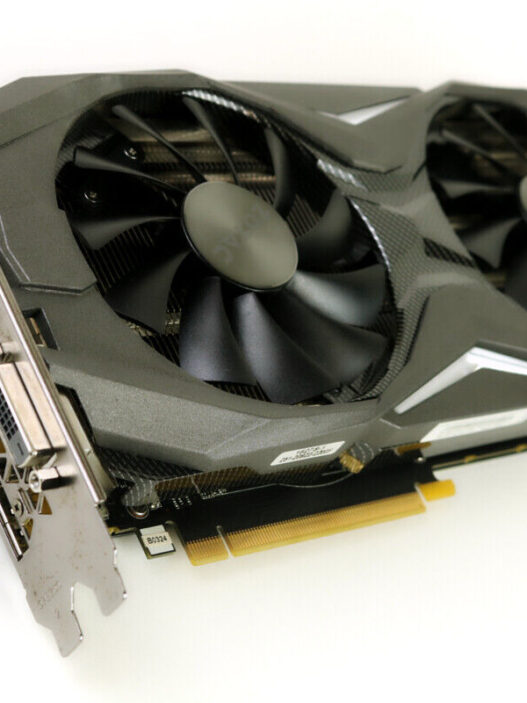


Lorsque les performances chutent soudainement, que les jeux se mettent à saccader ou que l’écran clignote sans raison, le coupable est souvent le driver graphique. Les pilotes GPU sont le lien entre la carte vidéo et le système.
S’ils sont corrompus, mal installés ou trop anciens, le PC peut perdre en stabilité, voire afficher des bugs visuels. Résoudre ces problèmes demande parfois quelques étapes simples, parfois un nettoyage complet.
Pour comprendre comment les corriger, il faut d’abord saisir le rôle que jouent ces drivers dans l’ensemble de la machine.
Quand un pilote GPU commence à mal se comporter
Beaucoup de symptômes annoncent un problème de driver. Micro freezes, écran noir au démarrage, baisse soudaine de FPS, crash en plein jeu, tearing ou artefacts étranges sur l’image.
Le joueur a tendance à incriminer la carte graphique elle même, alors que le souci provient souvent du logiciel. Un pilote mal configuré peut empêcher le GPU d’exploiter ses vraies capacités.
Ce type de panne apparaît souvent après une mise à jour Windows, un changement de version de driver ou l’installation d’un nouveau jeu. Une incompatibilité, même légère, suffit à perturber l’ensemble.
La mise à jour, première étape simple à tester
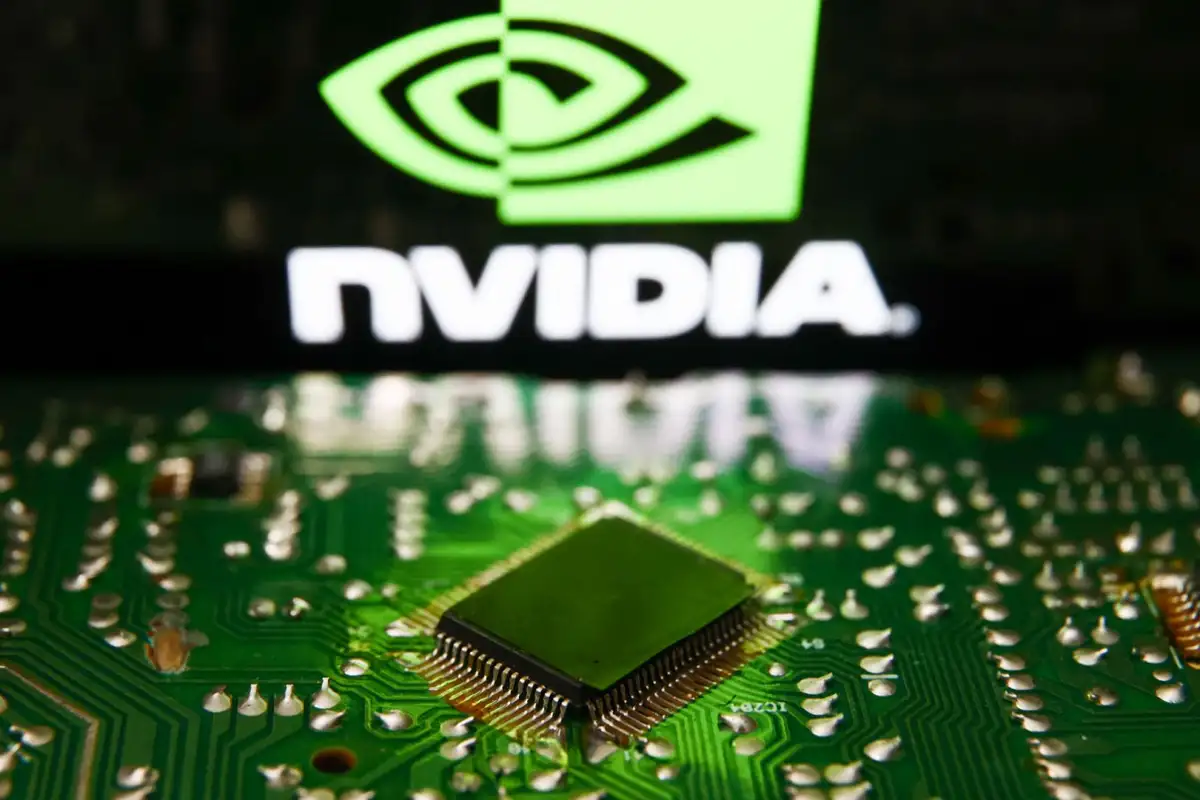
Nvidia et AMD publient régulièrement de nouveaux drivers. Certains corrigent des bugs spécifiques, d’autres ajoutent des optimisations pour les derniers jeux.
Mettre à jour ses pilotes peut résoudre instantanément un problème sans intervention supplémentaire. Le panel Nvidia ou le logiciel AMD Adrenalin proposent une installation automatique, mais il est parfois préférable de télécharger manuellement le driver.
Une mise à jour propre permet aussi d’éviter d’éventuels fichiers résiduels. Dans certains cas, l’installation automatique laisse des traces de l’ancienne version. Une installation manuelle supprime ce risque.
Quand la mise à jour ne suffit pas, la réinstallation propre devient essentielle
Pour repartir sur une base saine, la meilleure méthode consiste à désinstaller complètement les pilotes avant d’en installer de nouveaux.
De nombreux utilisateurs utilisent un outil dédié au nettoyage comme DDU. Ce programme supprime les fichiers restants, les profils de configuration, les entrées du registre et remet le système dans un état neutre.
Une fois le driver nettoyé, il suffit de télécharger la dernière version officielle depuis le site Nvidia ou AMD. L’installation se déroule alors sans conflit, sans surcharge et sans résidus.
Les conflits logiciels, cause silencieuse mais fréquente
Certains programmes peuvent interférer avec les drivers. Overlays, enregistreurs vidéo, logiciels RGB, VPN ou antivirus créent parfois un conflit. Dans ces cas, le GPU n’arrive plus à fonctionner correctement et des micro saccades apparaissent.
Désactiver temporairement les overlays Discord, Steam, GeForce Experience ou Xbox peut suffire à stabiliser le système. Il est également utile de vérifier que plusieurs utilitaires GPU ne tentent pas de contrôler la carte en même temps.
Le rôle des paramètres de Windows dans la stabilité graphique
Certains réglages système peuvent influencer l’affichage. L’accélération matérielle, la gestion de l’alimentation du GPU, les options d’optimisation plein écran peuvent créer des dysfonctionnements.
Un simple changement dans les paramètres d’énergie en mode performance peut régler des chutes de FPS inexpliquées.
Windows propose aussi des fonctionnalités graphiques expérimentales qu’il est parfois utile de désactiver. Si le driver se comporte mal juste après une mise à jour système, revenir sur une version précédente peut restaurer la fluidité.
Quand le problème vient du jeu lui même et non du GPU
Certains titres sortent avec des optimisations incomplètes. Dans ce cas, le driver n’est pas fautif. Le joueur doit alors appliquer des correctifs spécifiques comme la désactivation du mode plein écran optimisé,
une baisse de certains effets graphiques, ou une mise à jour du patch du jeu. Les studios publient souvent des correctifs qui résolvent les crashs GPU sans que le pilote soit en cause.
Les fichiers shader corrompus peuvent aussi provoquer des saccades. Une simple suppression du dossier shader du jeu force sa reconstruction et élimine le stuttering.
Diagnostiquer proprement pour éviter les mauvaises conclusions
Lorsqu’un problème graphique apparaît, il est conseillé de vérifier un point à la fois. Réinstallation propre, mise à jour, désactivation des overlays, test sur un autre jeu, puis réglages Windows.
Cette démarche progressive permet d’identifier la source réelle au lieu de modifier dix paramètres simultanément.
Une fois l’origine détectée, le GPU retrouve ses performances normales. Le driver est la colonne vertébrale de l’affichage. S’il est sain, le jeu s’exécute fluide et stable.